小米筆記本一鍵重裝系統詳細指南 從準備到完成的軟硬件操作
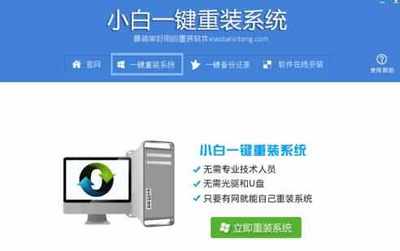
小米筆記本憑借其出色的性價比和設計,贏得了眾多用戶的青睞。隨著使用時間的增長,系統可能會變得緩慢或出現各種軟硬件兼容性問題,此時重裝操作系統往往是最高效的解決方案。本文將詳細介紹為小米筆記本進行一鍵重裝系統的完整步驟,涵蓋必要的軟硬件準備及網絡技術要點,旨在幫助用戶安全、快捷地完成系統重裝,恢復電腦的最佳性能。
一、重裝前的關鍵準備工作(軟硬件及網絡檢查)
在開始重裝之前,充分的準備是成功的關鍵。這一步涉及硬件狀態確認、軟件數據備份以及網絡環境設置。
- 硬件狀態確認:
- 電源保障:確保筆記本電量充足(建議80%以上),并連接原裝電源適配器,防止安裝過程中斷電導致系統損壞或硬盤故障。
- 硬件兼容性:確認您要安裝的系統版本(如Windows 10/11)與您的小米筆記本硬件(特別是CPU、顯卡、硬盤)兼容。通常,小米官方會提供對應的驅動支持。
- 軟件與數據備份(至關重要):
- 個人文件:將桌面、文檔、圖片、視頻等重要個人文件備份至移動硬盤、U盤或云存儲服務(如小米云服務、百度網盤等)。
- 應用程序與密鑰:記錄已安裝的重要軟件及其激活密鑰(如Office、專業工具軟件)。系統重裝后需重新安裝。
- 網絡與驅動:建議提前訪問小米官方支持網站,根據筆記本型號下載最新的關鍵硬件驅動(如顯卡、聲卡、網卡驅動),并保存在非系統盤(如D盤)或U盤中,以備重裝后使用。
- 網絡環境準備:
- 重裝過程及完成后,系統需要連接互聯網以下載更新和必要的驅動。確保您有可用的Wi-Fi網絡或提前準備好網線。如果使用官方恢復工具,穩定的網絡是下載系統鏡像的前提。
二、執行“一鍵重裝系統”的核心步驟
目前,為小米筆記本重裝系統主要有兩種主流且相對“一鍵化”的方法:使用小米官方恢復工具和使用第三方純凈安裝工具。下面分別闡述。
方法一:使用小米官方恢復工具(推薦,最貼合硬件)
小米為部分型號提供了官方的“小米筆記本恢復工具”或在線恢復功能,它能自動匹配并安裝最適合該型號的官方系統鏡像及驅動。
- 獲取工具與鏡像:訪問小米官方支持頁面,找到“服務與支持”或“驅動下載”板塊,查找您的筆記本型號是否有官方的系統恢復工具或系統鏡像下載。
- 制作啟動U盤:運行下載的恢復工具,按照提示插入一個空白的U盤(容量至少8GB,建議16GB)。工具會自動將U盤制作成系統恢復盤。此過程會格式化U盤,請提前備份U盤數據。
- 進入BIOS/UEFI設置啟動項:
- 關閉電腦,插入制作好的恢復U盤。
- 開機并立即連續按 F2鍵(部分型號可能是F12或Esc鍵)進入BIOS/UEFI設置界面。
- 在“Boot”或“啟動”選項卡中,將U盤設置為第一啟動項,保存并退出(通常按F10)。
- 啟動并執行恢復:電腦將從U盤啟動,進入小米恢復環境。界面通常非常直觀,選擇“恢復系統”或類似選項。程序會自動擦除系統分區并安裝預置的官方原版系統。整個過程基本自動化,用戶只需根據提示點擊“下一步”或“確認”。
- 初始設置與驅動安裝:安裝完成后,電腦會自動重啟,進入Windows初始設置界面(選擇區域、連接網絡、創建賬戶等)。由于安裝的是官方鏡像,大部分硬件驅動應已自動安裝完畢。連接網絡后,系統可通過Windows Update自動補全剩余驅動。
方法二:使用第三方工具(如微PE工具箱 + 官方ISO鏡像)
如果您希望安裝非小米定制版的原版系統,或官方未提供恢復工具,此方法更為靈活。
- 準備系統鏡像與工具:
- 從微軟官方渠道下載Windows 10/11的ISO鏡像文件。
- 下載“微PE工具箱”等純凈的PE系統制作工具。
- 制作PE啟動U盤:運行微PE工具箱,選擇“安裝到U盤”,將PE系統寫入U盤。
- 從U盤啟動進入PE系統:與方法一類似,通過BIOS/UEFI設置從U盤啟動,進入Windows PE桌面環境。
- 執行一鍵安裝:
- 在PE桌面,使用內置的“Windows安裝器”或“CGI備份還原”等工具。
- 選擇您下載的Windows ISO鏡像文件作為安裝源。
- 選擇系統安裝的目標分區(通常是C盤)。注意:此操作會格式化目標分區,請再次確認數據已備份。
- 點擊“執行”或“確定”,工具會自動完成系統文件的釋放和安裝配置,過程自動化程度高。
- 完成安裝與驅動部署:安裝程序結束后重啟電腦,拔出U盤,系統將進入Windows安裝后續界面。完成設置后,首要任務是安裝硬件驅動。您可以運行之前備份的小米官方驅動包,或連接網絡后通過Windows Update、驅動精靈(謹慎使用其捆綁軟件)等工具在線安裝。
三、重裝后的必要優化與網絡技術設置
系統安裝完成并不意味著工作結束,以下步驟能確保您的筆記本發揮最佳性能。
- 驅動完善與更新:檢查設備管理器,確保沒有黃色嘆號。通過Windows Update或小米官方驅動包安裝所有缺失驅動,特別是芯片組、顯卡和網卡驅動。
- 系統激活:如果您的筆記本預裝正版Windows且未更換主板,聯網后通常會自動激活。如需手動激活,請使用您合法的產品密鑰。
- 安裝必備軟件與恢復數據:安裝防病毒軟件、辦公軟件、瀏覽器等,并將之前備份的個人文件恢復到新系統。
- 網絡與系統更新:確保連接互聯網,運行Windows Update,安裝所有重要的安全更新和性能更新,這是保證系統穩定與安全的關鍵網絡技術環節。
- 創建系統還原點:當系統處于穩定、干凈的狀態時,建議創建一個系統還原點,為未來可能出現的問題提供一個快速恢復的節點。
###
通過以上步驟,即使是非專業用戶,也能相對輕松地完成小米筆記本的一鍵重裝系統工作。核心在于 “重裝前精心備份,過程中選擇合適工具按指引操作,重裝后耐心完善驅動與更新”。無論是采用小米官方的恢復方案,還是使用第三方工具安裝純凈系統,都能讓您的小米筆記本煥然一新,重獲流暢的使用體驗。在處理軟硬件及網絡技術問題時,保持耐心和細心永遠是成功的關鍵。
如若轉載,請注明出處:http://m.ktxbuc.cn/product/50.html
更新時間:2026-11-09 00:36:17